SAM Kenniscentrum
SAM Kenniscentrum Snel starten Basisinstellingen goed zetten Artikelen toevoegen Project aanmaken Offerte versturen Order bevestigen en uitleveren Retouren verwerken Factuur maken en versturen Relatiebeheer Relaties zoeken en filteren Een relatie aanmaken Alle velden van een relatie Contactpersonen beheren Een relatie verwijderen Projecten van een relatie Bestanden bij een relatie Notities en e-mails bij een relatie Extra velden voor relaties Servicedesk tickets van relatie Een debiteur aanpassen op het relatiescherm Artikelbeheer Artikeloverzicht Artikel toevoegen/bewerken/verwijderen Basisgegevens Artikelvoorraad Prijzen Minimale huurperiode Extra velden artikelbeheer Media en Documenten Vertalingen Samenstellingen Artikelsoorten Artikelgroepen Staffels Padding: voorbereiding en nacontrole Leveranciers Gekoppelde emballage Labels Webshop instellingen Projectbeheer Projectoverzichten Project toevoegen/bewerken/annuleren Projecttypen Projectstatussen Leveringsmethoden Orderregels in project Kortingen, toeslagen & prijsberekening Betalingsgegevens Projectdocumenten Retouren & Manco's Notities & bijlages Projectlog Voorraadbeheer Overzicht voorraadbeschikbaarheid Gedetailleerde beschikbaarheid Beschikbare & ijzeren voorraad Batchnummers/serienummers Voorraadbeschikbaarheid Voorraadlocaties Inhuurverzoeken Inkoopverzoeken Inhuurverzoek als weborder Minimale voorraad Servicedesk Ticketoverzicht Ticket aanmaken/bewerken/verwijderen Notities E-mails Acties Actieoverzicht Agenda koppeling voor acties Gebruikers Gebruiker toevoegen/bewerken/verwijderen Gebruikersrollen Inloggen Instellingen Bedrijfsinformatie Vestigingen Standaardinstellingen projecten BTW Huurfactor Automatische facturatie & herinneringen Artikelnummers automatisch bepalen Kortingen & toeslagen Transportkosten Projectdocumenten E-mailteksten & afzenders Mailbox Boekhouding Import van relaties & artikelen E-mail instellen in Outlook Instellingen voorraadbeschikbaarheid Grootboekrekeningen instellen Twee staps verificatie instellen Jouw abonnement Factuurgegevens SAM opzeggen Algemene Verordening Gegevensbescherming SAM Webshop Hoe werkt de koppeling? Artikelen toevoegen Artikelinformatie aanvullen Pagina's toevoegen en bewerken Planning Planbord Transport Koppelingen Koppeling boekhoudpakket Koppeling betalingsdienst Koppeling GPS-buddy SAM API Dashboard Verwachte omzet per maand Omzet per maand SAM App Overzicht functionaliteiten Downloaden en inloggen Projectoverzichten Projecten zoeken Projecten filteren Orderdetail Orderpick Transport Retourverwerking Batchnummers Statuswijziging corrigeren Aangepaste workflows Gebruikersrechten Onderhoud Onderhoud project Aanmaken Onderhoud type aanmaken Onderhoud overzicht Onderhoud project bewerken Onderhoud Extra velden Onderhoud logboek Peppol e-facturatie Activeren Peppol registratie relatie controleren E-factuur sturen Updates

Basisinstellingen goed zetten

Stap 1 van 7 in de gids Snel starten

Zet je logo op je documenten en leg je standaardinstellingen vast, zodat je offertes er meteen goed uitzien.

Voordat je je eerste offerte verstuurt, wil je dat die er verzorgd uitziet: met jouw logo, jouw gegevens en jouw teksten. Dat regel je één keer in de instellingen. Daarna profiteert elke offerte, order en factuur ervan.

Zet je bedrijfsgegevens goed

Je bedrijfsnaam, adres, IBAN en BTW-nummer komen op al je documenten te staan. Controleer ze via Instellingen > Bedrijfsinformatie. Wat je daar allemaal kunt invullen, lees je bij Bedrijfsinformatie.
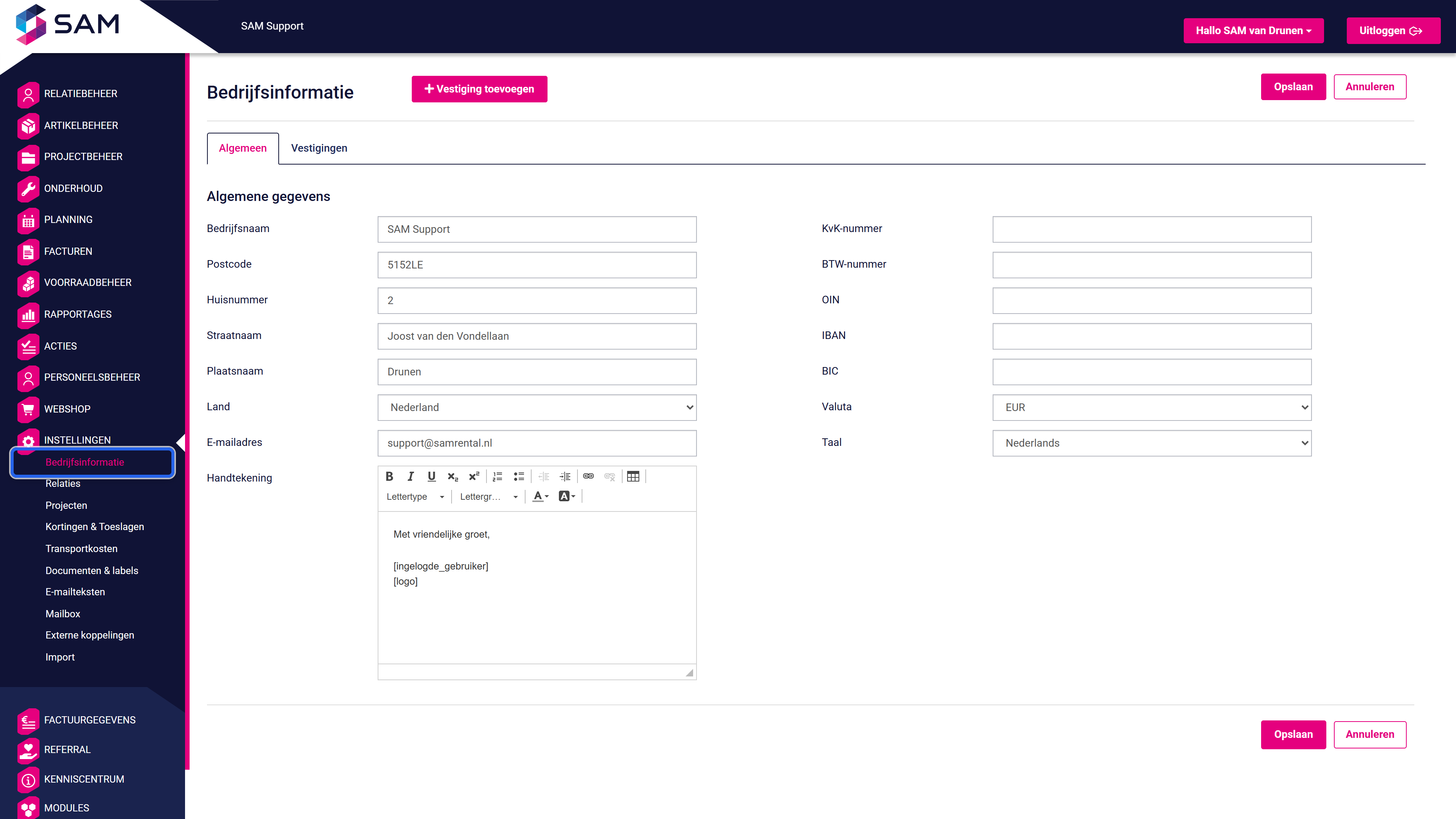
Instellingen, Bedrijfsinformatie met bedrijfsgegevens

Zet je logo op je documenten

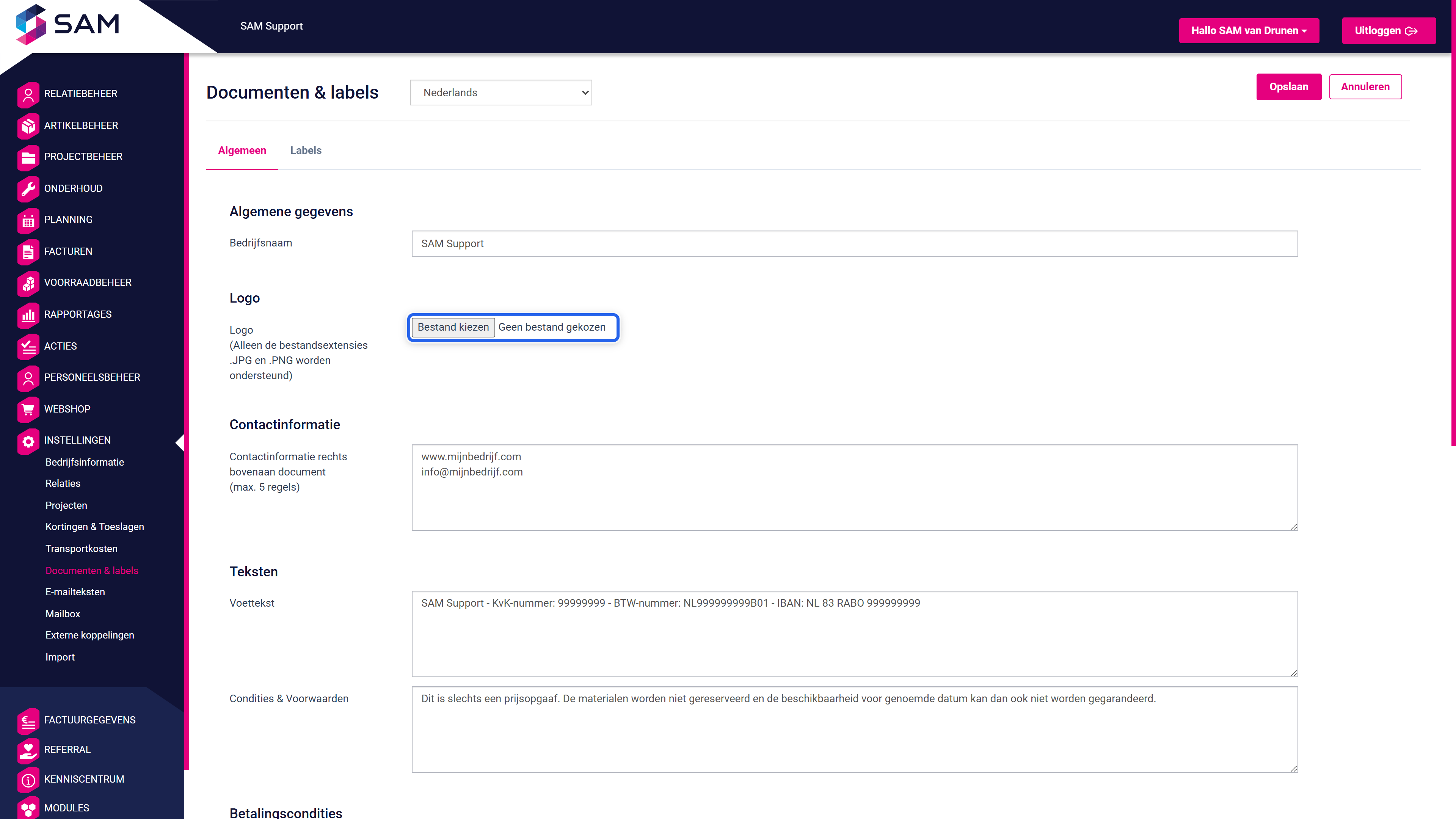
  1. Ga in het hoofdmenu naar Instellingen en klik op Documenten & labels.
  2. Klik bij Logo op Logo kiezen en kies je bedrijfslogo. Alleen .JPG en .PNG worden ondersteund.
  3. Vul bij Contactinformatie rechts bovenaan document je contactgegevens in, maximaal 5 regels.
  4. Vul de Voettekst in, bijvoorbeeld met je BTW-nummer en IBAN.
  5. Optioneel: vul Condities & Voorwaarden in. Die tekst komt op je documenten te staan.
  6. Klik op Opslaan.
Documenten & labels met het veld Logo gemarkeerd

Pas je e-mailteksten aan

SAM verstuurt je offertes, orders en facturen per e-mail. De standaardteksten van die e-mails pas je zelf aan.

  1. Ga naar Instellingen > E-mailteksten.
  2. Kies bovenaan het tabblad van het document, bijvoorbeeld Offerte, Order of Factuur.
  3. Vul bij Afzender het e-mailadres en de naam in waarmee je wilt versturen.
  4. Pas het Onderwerp en de tekst van de e-mail aan.
  5. Klik op Opslaan.

Wil je ordergegevens automatisch in de e-mail zetten? Gebruik dan de placeholders uit de lijst Mogelijke placeholders naast de tekst, bijvoorbeeld [projectnaam] of [aanhef]. SAM vult ze bij het versturen zelf in.
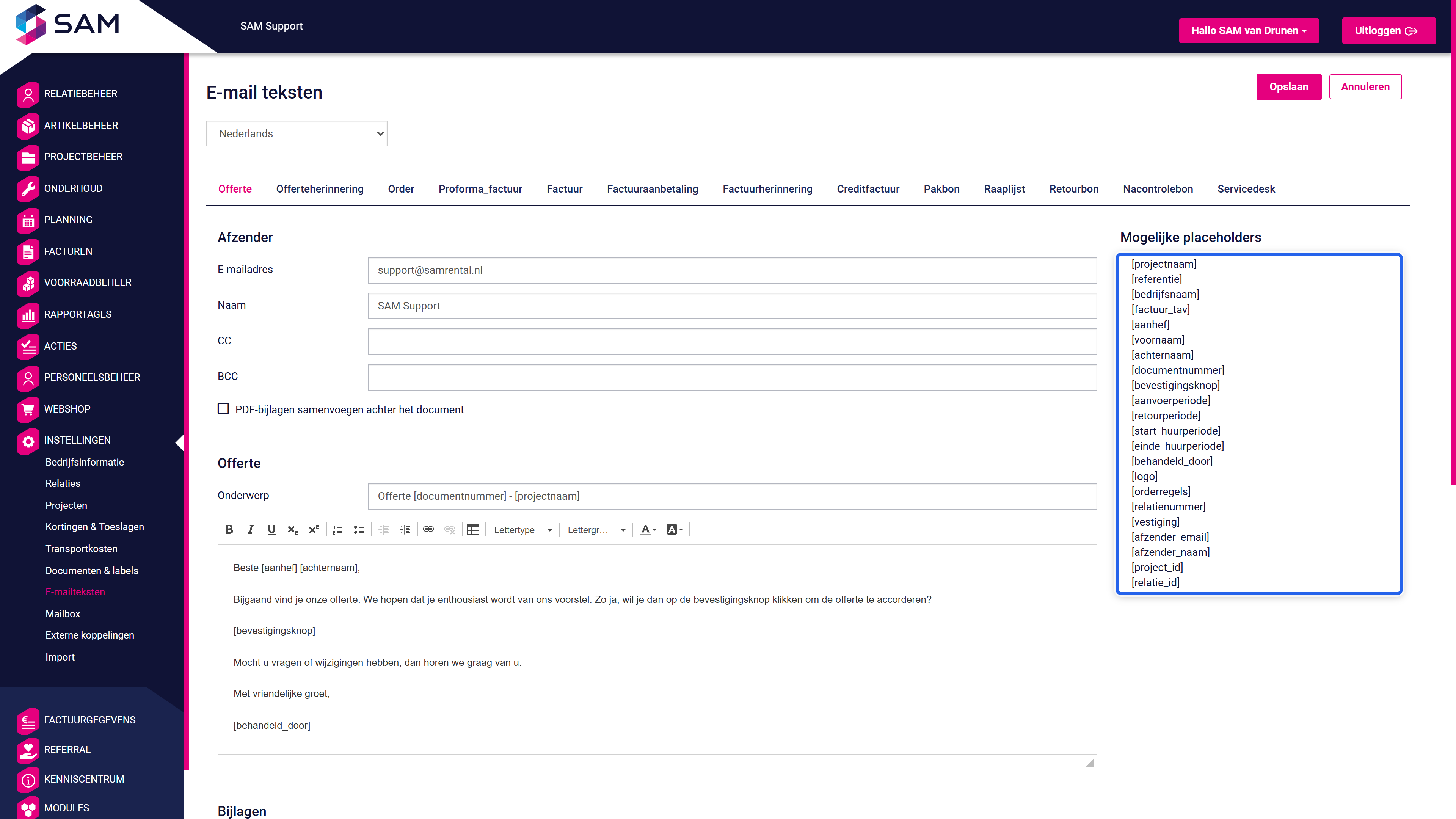
E-mailteksten, tabblad Offerte, met de lijst Mogelijke placeholders gemarkeerd

Tip

Je e-mailhandtekening stel je ergens anders in: in het veld Handtekening bij Instellingen > Bedrijfsinformatie, of voor jezelf via Personeelsbeheer > Mijn profiel.

Leg je standaardinstellingen voor projecten vast

Met een paar standaardwaarden hoef je niet bij elk nieuw project hetzelfde in te vullen.

  1. Ga naar Instellingen > Projecten.
  2. Kies bij Projecttype het type dat je het vaakst gebruikt. Elk nieuw project start dan met dat type.
  3. Vul bij Standaard aanvoer- en retourtijd de tijden in waarop je normaal levert en ophaalt.
  4. Klik op Opslaan.

Verhuur je per dag en reken je een toeslag voor langere huurperiodes? Op het tabblad Huurfactor stel je Toeslagregels in: per regel een Vanaf dag en een Toeslag. Met Voeg een toeslagregel toe voeg je regels toe.
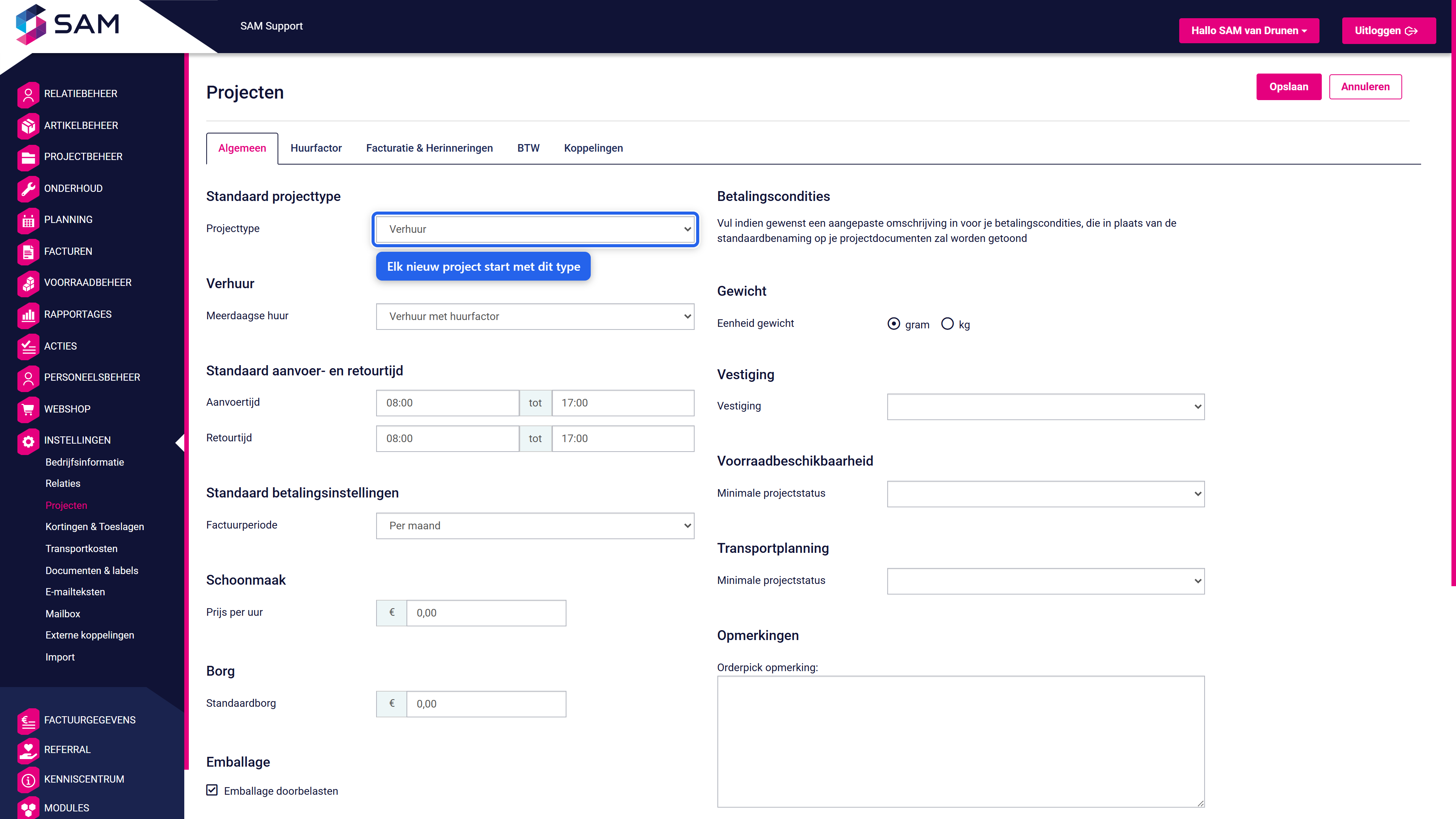
Instellingen Projecten met het veld Projecttype gemarkeerd

Tip

Een standaard Betaalmethode en Betalingsconditie voor nieuwe klanten stel je in bij Instellingen > Relaties.

Was dit artikel nuttig?