
Een notitie toevoegen
- Open de relatie en klik op het tabblad Notities.
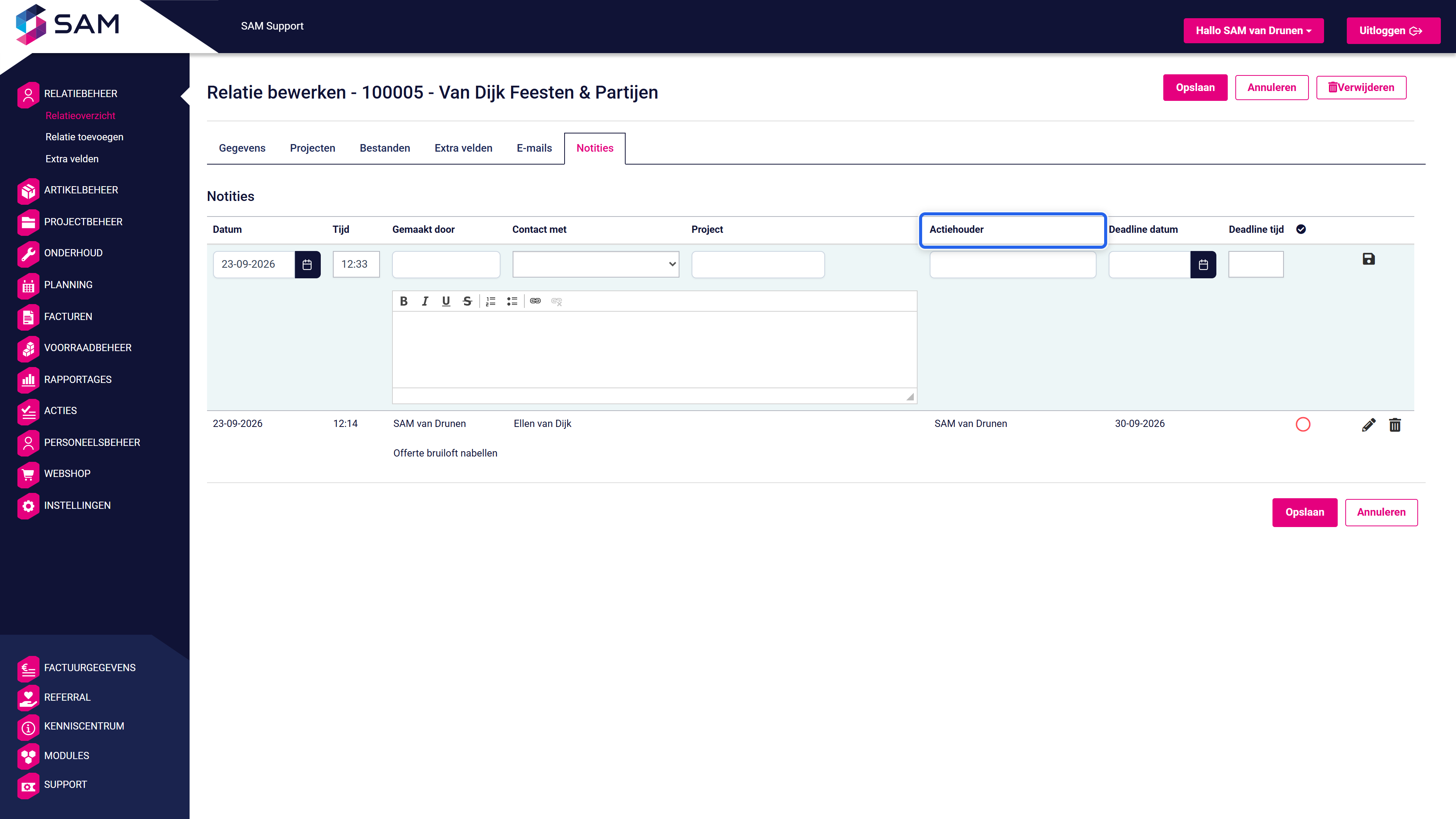
- Bovenaan staat een lege regel. Datum en Tijd staan al op nu.
- Kies bij Contact met met wie je gesproken hebt, en eventueel bij Project om welk project het gaat.
- Typ je notitie in het tekstvak.
- Moet er nog iets gebeuren? Kies een Actiehouder en vul een Deadline datum in.
- Klik op het opslaan-icoon rechts in de regel.
De notitie staat nu in de lijst, met wie hem heeft gemaakt.
Een notitie afronden, wijzigen of verwijderen
- Afronden: klik op het rondje in de regel. Het wordt een groen vinkje. Klik nog een keer om het terug te zetten.
- Wijzigen: klik op het potlood, pas de notitie aan en klik op het opslaan-icoon.
- Verwijderen: klik op het prullenbakje. SAM vraagt Weet je zeker dat je de notitie wilt verwijderen?
Tip
Het tabblad Notities is iets anders dan het veld Opmerkingen onder Notities op het tabblad Gegevens. In dat veld zet je vaste informatie over de klant. Op het tabblad Notities houd je gesprekken en acties bij, met datum en actiehouder.
Verzonden e-mails bekijken
Op het tabblad E-mails zie je alle e-mails die vanuit SAM naar deze relatie zijn gestuurd, zoals offertes, orderbevestigingen en facturen. Per e-mail zie je het onderwerp, de ontvanger, wanneer hij is verstuurd en door wie.
Klik op een e-mail om de tekst en de bijlagen te bekijken.