Notities & bijlages
Gedurende een project is er vaak een hoop communicatie over en weer. Er verandert soms van alles, en dan is het wel zo handig dat je al die afstemming bij kunt houden in één overzicht. Dat doe je bij je projectnotities.
Notitie toevoegen
Om projectnotities toe te voegen, dien je eerst een project te openen:
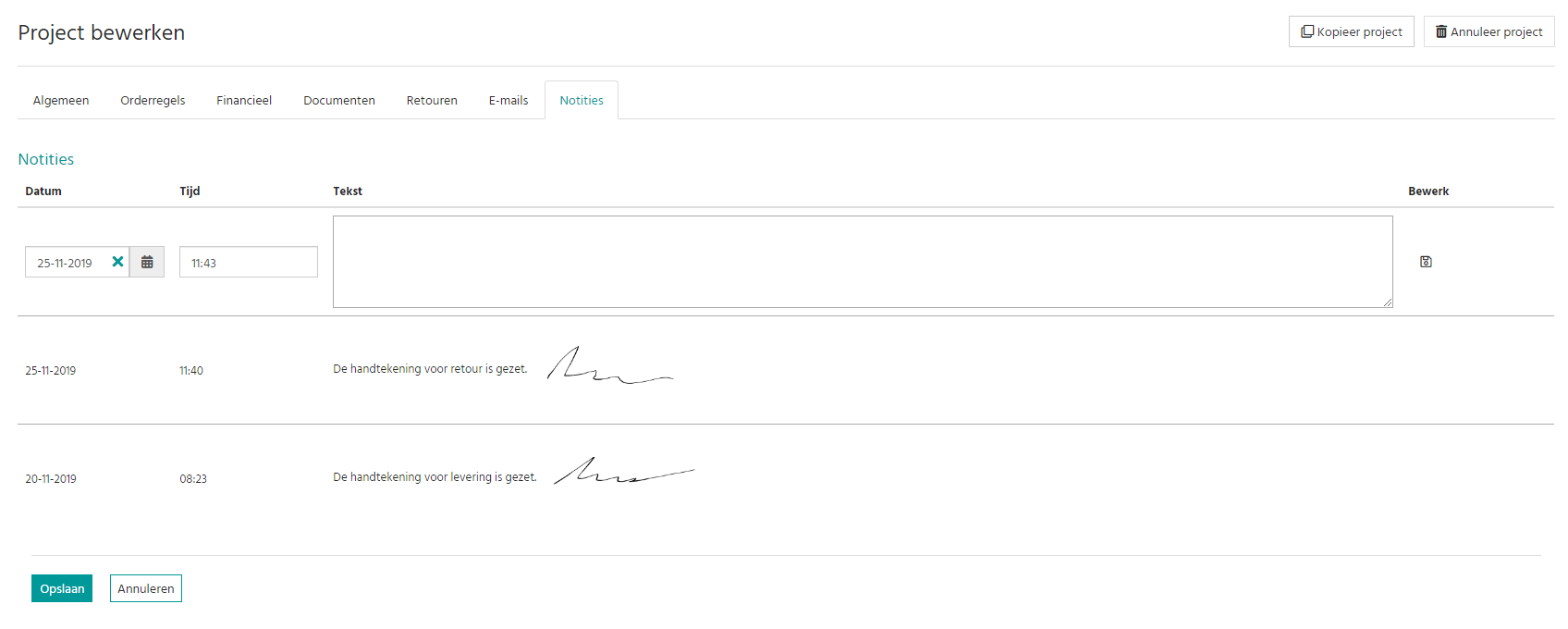
Ben je klaar met het schrijven van je noititie, druk dan op de diskette achter het invoerveld om je notitie op te slaan.
Je kunt zoveel notities bij je project opslaan als je maar wilt.
- Ga naar 'Projectbeheer'
- Klik op het project waarvoor je een notitie toe wilt voegen.
| Datum | De datum waarop de notitie is gemaakt of waarop de omschreven gebeurtenis heeft plaatsgevonden. De datum staat standaard gevuld met de huidige datum, maar kun je handmatig aanpassen. |
| Tijd | Het tijdstip waarop de notitie is gemaakt of waarop de omschreven gebeurtenis heeft plaatsgevonden. Standaard staat het huidige tijdstip ingevuld, maar je kunt dit tijdstip zelf aanpassen. |
| Tekst | Voer hier je notitie in. |
| Actiehouder | Als je van de notite een actie wilt maken voer dan een actiehouder in. Klik in het veld en selecteer een gebruiker of wijs de actie toe aan jezelf |
| Deadline datum | Als je van de notite een actie wilt maken voer dan een deadline datum in en optioneel een deadine tijd. |
Ben je klaar met het schrijven van je noititie, druk dan op de diskette achter het invoerveld om je notitie op te slaan.
Je kunt zoveel notities bij je project opslaan als je maar wilt.
Handtekening notitie
Als er in de SAM App wordt ondertekend voor levering of retour wordt er automatisch een projectnotitie toegevoegd aan het project.
Voor het inzien van de handtekening moet de ingelogde gebruiker wel leesrechten hebben voor de permissie `Handtekeningen`.
Zo kun je dus heel duidelijk terugzien wanneer een project is afgeleverd en retour is gekomen.
Voor het inzien van de handtekening moet de ingelogde gebruiker wel leesrechten hebben voor de permissie `Handtekeningen`.
Zo kun je dus heel duidelijk terugzien wanneer een project is afgeleverd en retour is gekomen.
Bijlages
Naast project gerelateerd noties kun je ook extra documenten op slaan bij een project.
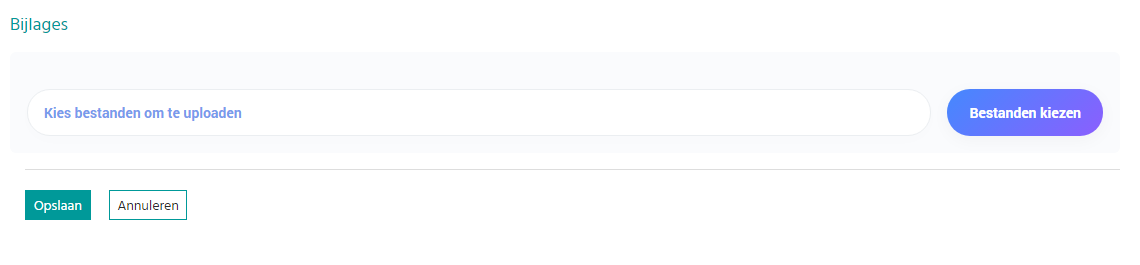
Sleep je documenten in de sectie Bijlages op deze pagina of gebruik de Bestanden kiezen knop om de bestanden te uploaden naar SAM.
Op deze manier zijn alle relevanten project documenten inzichtelijk voor alle medewerkers die toegang hebben tot de projecten / Notities
Sleep je documenten in de sectie Bijlages op deze pagina of gebruik de Bestanden kiezen knop om de bestanden te uploaden naar SAM.
Op deze manier zijn alle relevanten project documenten inzichtelijk voor alle medewerkers die toegang hebben tot de projecten / Notities