
Artikelen toevoegen
Stap 2 van 7 in de gids Snel starten
Zet de spullen die je verhuurt of verkoopt in SAM, met de juiste prijzen en voorraad.
Alles wat je verhuurt of verkoopt, leg je in SAM vast als artikel. Daarna zet je het met een paar klikken op een offerte of order. Begin met een paar artikelen die je vaak verhuurt. De rest kun je later altijd toevoegen of importeren.
Maak een artikel aan
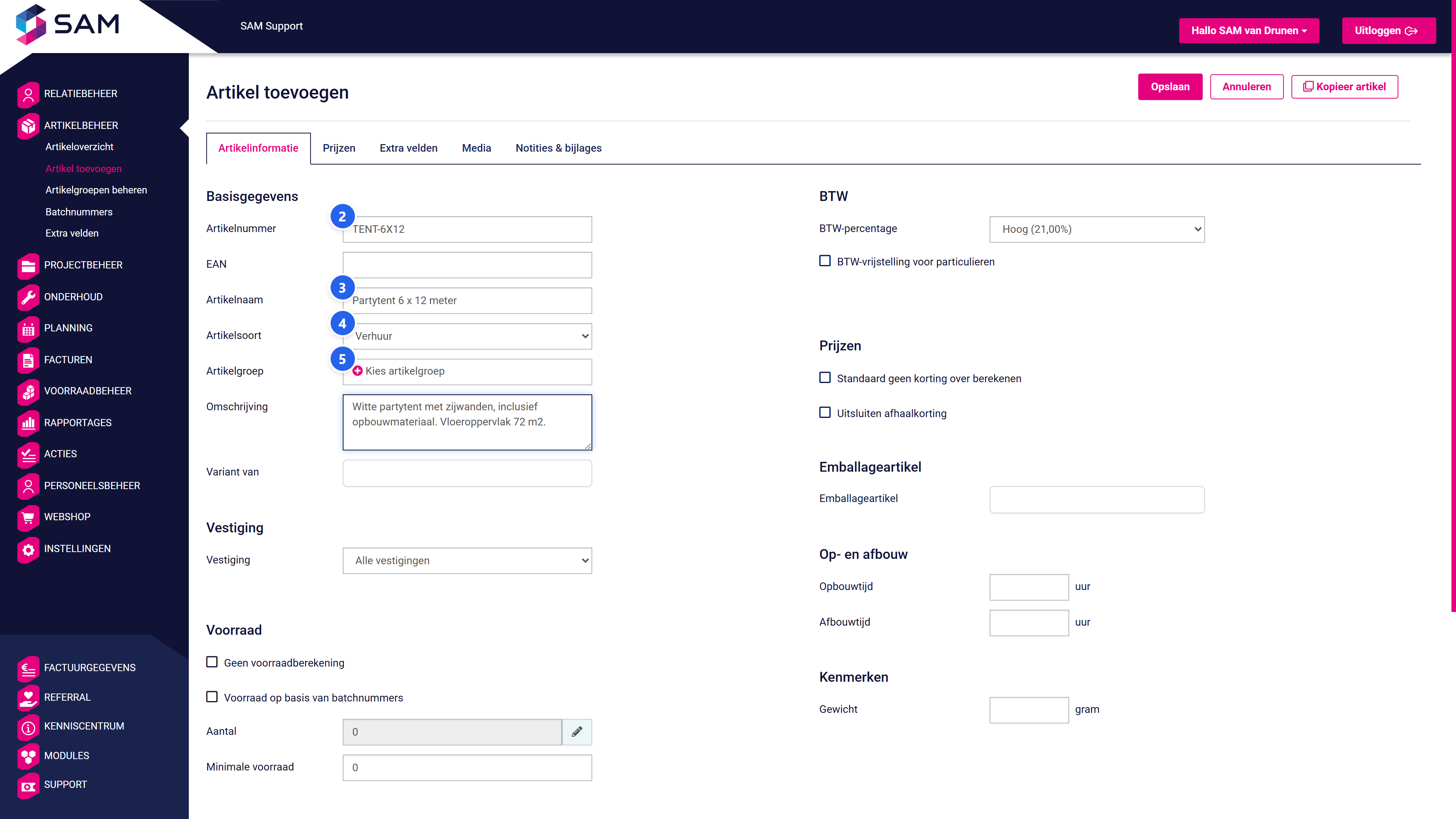
- Ga in het hoofdmenu naar Artikelbeheer en klik op Artikel toevoegen. Je kunt ook bovenaan het Artikeloverzicht op Nieuw artikel klikken.
- Vul een uniek Artikelnummer in, zonder spaties.
- Vul bij Artikelnaam een duidelijke naam in. Die naam ziet je klant straks op de offerte.
- Kies bij Artikelsoort wat voor artikel dit is: Verhuur voor spullen die je verhuurt, Verkoop voor spullen die je verkoopt.
- Klik bij Artikelgroep op Kies artikelgroep, kies de juiste groep en klik op Ok.
- Optioneel: vul bij Omschrijving een korte omschrijving in.
- Vul de prijzen in die je gebruikt. Waar die staan, verschilt per artikelsoort. Dat lees je hieronder.
- Klik rechtsboven op Opslaan. Je ziet de melding Artikel succesvol aangemaakt.
Leg de voorraad vast
SAM rekent bij elk project uit of je genoeg spullen hebt. Daarvoor moet SAM weten hoeveel je van een artikel hebt. Staat de voorraad op 0, dan krijg je bij elke orderregel een waarschuwing dat je te weinig hebt.
- Open het artikel en ga naar de sectie Voorraad.
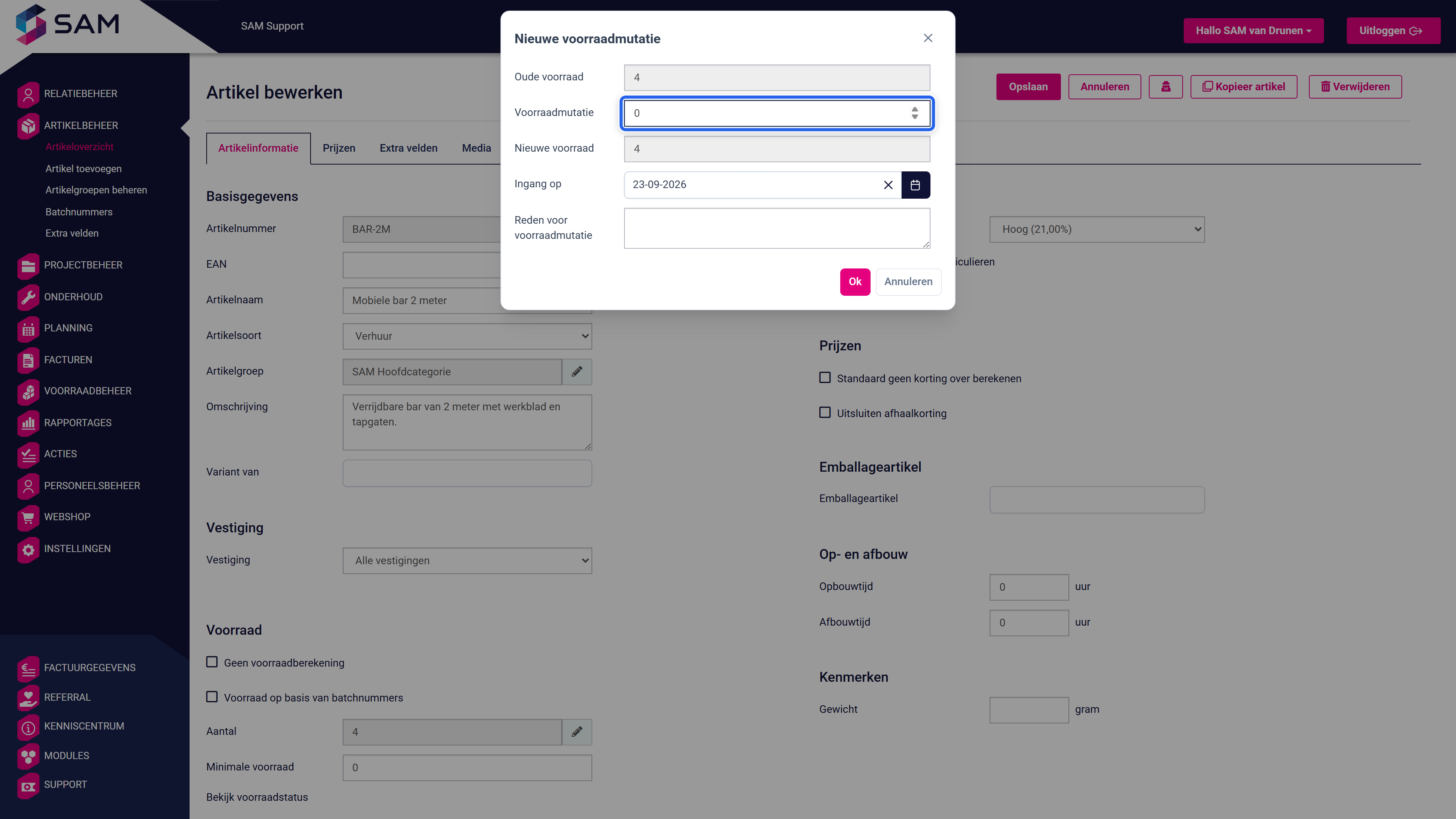
- Klik op het potlood-icoon naast Aantal. Het veld zelf kun je niet rechtstreeks aanpassen, want SAM houdt elke wijziging bij.
- Vul in het venster Nieuwe voorraadmutatie bij Voorraadmutatie het aantal in dat erbij komt. Bij Nieuwe voorraad zie je meteen de nieuwe stand.
- Controleer de datum bij Ingang op en vul bij Reden voor voorraadmutatie in waarom je dit doet, bijvoorbeeld "Beginvoorraad".
- Klik op Ok. Het artikel wordt meteen opgeslagen.
Wil je een seintje als je bijna niets meer hebt? Vul dan ook Minimale voorraad in.
Tip
Heb je iets waarvan je altijd genoeg hebt, of wat je per opdracht inhuurt? Zet dan het vinkje Geen voorraadberekening aan. SAM ziet dat artikel dan altijd als beschikbaar en meldt geen tekort.
Prijzen bij een verhuurartikel
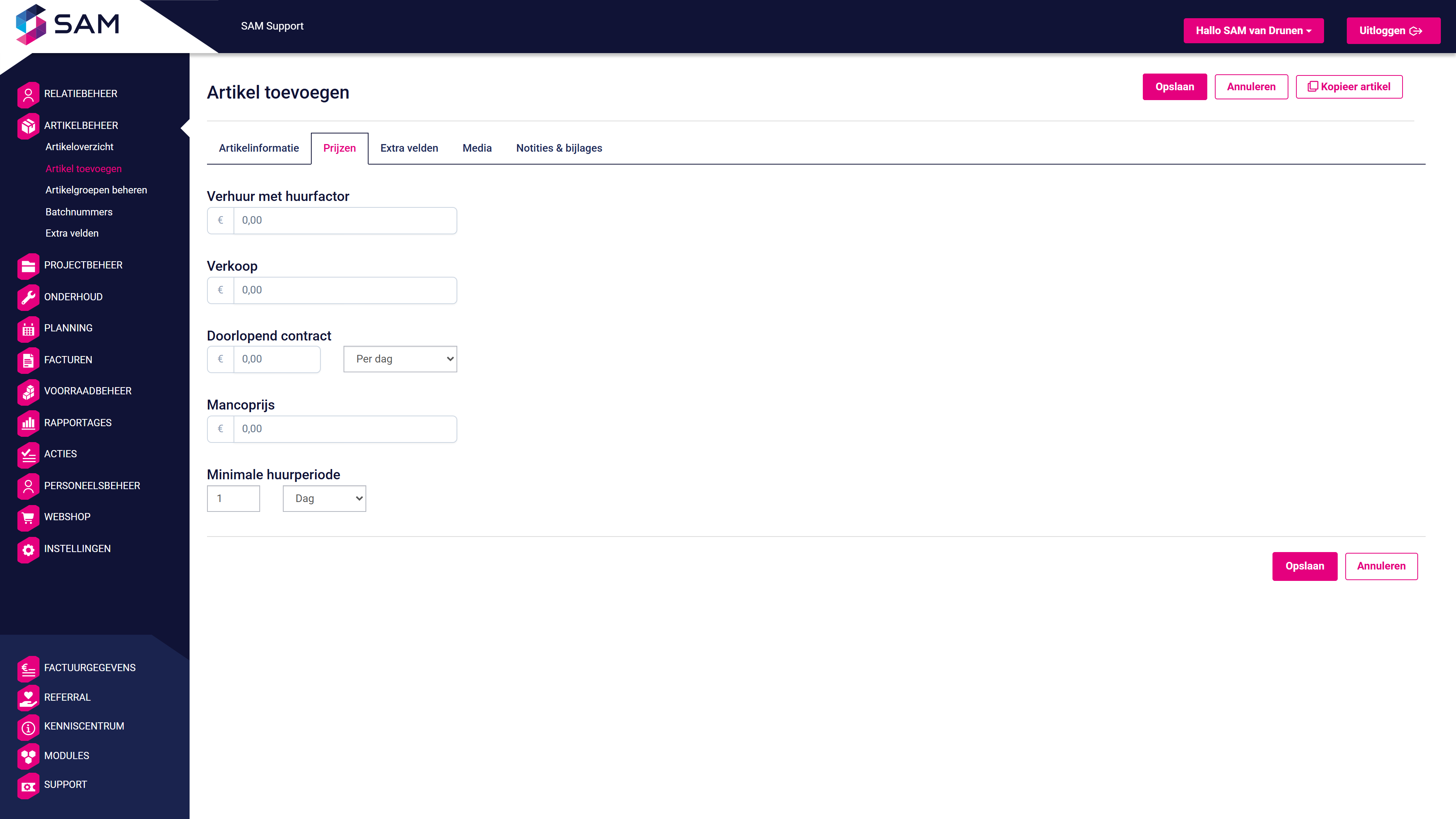
Heb je als artikelsoort Verhuur gekozen? Dan zie je naast Artikelinformatie het tabblad Prijzen. Vul daar alleen de prijzen in die je echt gebruikt:
- Je verhuurprijs: afhankelijk van je instellingen heet het kopje Verhuur met huurfactor of Verhuur zonder huurfactor. Werk je zonder huurfactor, dan voeg je met Voeg een prijsregel toe een prijs per periode toe, bijvoorbeeld een dagprijs en een weekprijs.
- Verkoop: wil je hetzelfde artikel ook kunnen verkopen, vul dan hier een verkoopprijs in.
- Doorlopend contract: de prijs als je het artikel in een doorlopend contract verhuurt, met ernaast de periode waarvoor die prijs geldt.
- Mancoprijs: het bedrag dat je rekent als het artikel niet of beschadigd terugkomt.
- Minimale huurperiode: optioneel, als je het artikel niet korter wilt verhuren.
Werkt het niet?
Je ziet de melding "Dit artikelnummer bestaat al."
Elk artikelnummer mag maar één keer voorkomen. Kies een ander nummer, of zoek het bestaande artikel op in het Artikeloverzicht.
Je ziet het tabblad Prijzen niet.
Het tabblad Prijzen verschijnt alleen bij artikelsoort Verhuur. Bij andere artikelsoorten vul je de prijs in op het tabblad Artikelinformatie.