
SAM Kenniscentrum
SAM Kenniscentrum Snel starten Basisinstellingen goed zetten Artikelen toevoegen Project aanmaken Offerte versturen Order bevestigen en uitleveren Retouren verwerken Factuur maken en versturen Relatiebeheer Relaties zoeken en filteren Een relatie aanmaken Alle velden van een relatie Contactpersonen beheren Een relatie verwijderen Projecten van een relatie Bestanden bij een relatie Notities en e-mails bij een relatie Extra velden voor relaties Servicedesk tickets van relatie Een debiteur aanpassen op het relatiescherm Artikelbeheer Artikeloverzicht Artikel toevoegen/bewerken/verwijderen Basisgegevens Artikelvoorraad Prijzen Minimale huurperiode Extra velden artikelbeheer Media en Documenten Vertalingen Samenstellingen Artikelsoorten Artikelgroepen Staffels Padding: voorbereiding en nacontrole Leveranciers Gekoppelde emballage Labels Webshop instellingen Projectbeheer Projectoverzichten Project toevoegen/bewerken/annuleren Projecttypen Projectstatussen Leveringsmethoden Orderregels in project Kortingen, toeslagen & prijsberekening Betalingsgegevens Projectdocumenten Retouren & Manco's Notities & bijlages Projectlog Voorraadbeheer Overzicht voorraadbeschikbaarheid Gedetailleerde beschikbaarheid Beschikbare & ijzeren voorraad Batchnummers/serienummers Voorraadbeschikbaarheid Voorraadlocaties Inhuurverzoeken Inkoopverzoeken Inhuurverzoek als weborder Minimale voorraad Servicedesk Ticketoverzicht Ticket aanmaken/bewerken/verwijderen Notities E-mails Acties Actieoverzicht Agenda koppeling voor acties Gebruikers Gebruiker toevoegen/bewerken/verwijderen Gebruikersrollen Inloggen Instellingen Bedrijfsinformatie Vestigingen Standaardinstellingen projecten BTW Huurfactor Automatische facturatie & herinneringen Artikelnummers automatisch bepalen Kortingen & toeslagen Transportkosten Projectdocumenten E-mailteksten & afzenders Mailbox Boekhouding Import van relaties & artikelen E-mail instellen in Outlook Instellingen voorraadbeschikbaarheid Grootboekrekeningen instellen Twee staps verificatie instellen Jouw abonnement Factuurgegevens SAM opzeggen Algemene Verordening Gegevensbescherming SAM Webshop Hoe werkt de koppeling? Artikelen toevoegen Artikelinformatie aanvullen Pagina's toevoegen en bewerken Planning Planbord Transport Koppelingen Koppeling boekhoudpakket Koppeling betalingsdienst Koppeling GPS-buddy SAM API Dashboard Verwachte omzet per maand Omzet per maand SAM App Overzicht functionaliteiten Downloaden en inloggen Projectoverzichten Projecten zoeken Projecten filteren Orderdetail Orderpick Transport Retourverwerking Batchnummers Statuswijziging corrigeren Aangepaste workflows Gebruikersrechten Onderhoud Onderhoud project Aanmaken Onderhoud type aanmaken Onderhoud overzicht Onderhoud project bewerken Onderhoud Extra velden Onderhoud logboek Peppol e-facturatie Activeren Peppol registratie relatie controleren E-factuur sturen Updates

Een debiteur aanpassen op het relatiescherm

Zie aan welke debiteur in je boekhouding een relatie gekoppeld is, en pas die koppeling zelf aan.

Heb je een boekhoudkoppeling in SAM ingesteld? Dan koppelt SAM elke relatie aan een debiteur in je boekhouding. Op het relatiescherm zie je aan welke debiteur een relatie gekoppeld is, en je kunt die koppeling daar zelf aanpassen. Handig als de koppeling niet meer klopt, bijvoorbeeld doordat relaties in je boekhouding zijn samengevoegd of aangepast.

Wanneer gebruik je dit?

  • Een factuur kon niet naar je boekhouding worden verstuurd omdat de relatie daar niet werd gevonden.
  • Je ziet bij een relatie een melding dat de gekoppelde debiteur niet meer bestaat.
  • Je wilt een relatie aan een andere debiteur in je boekhouding koppelen.

Let op: je ziet dit onderdeel alleen als er een actieve boekhoudkoppeling is ingesteld, en pas nadat de relatie is opgeslagen.

De gekoppelde debiteur bekijken

  1. Ga naar Relatiebeheer > Relatieoverzicht en open de relatie.
  2. Op het tabblad Gegevens staat onder Basisgegevens het veld Debiteur (boekhouding).

Hier zie je aan welke debiteur de relatie nu gekoppeld is, met het nummer en de naam uit je boekhouding.
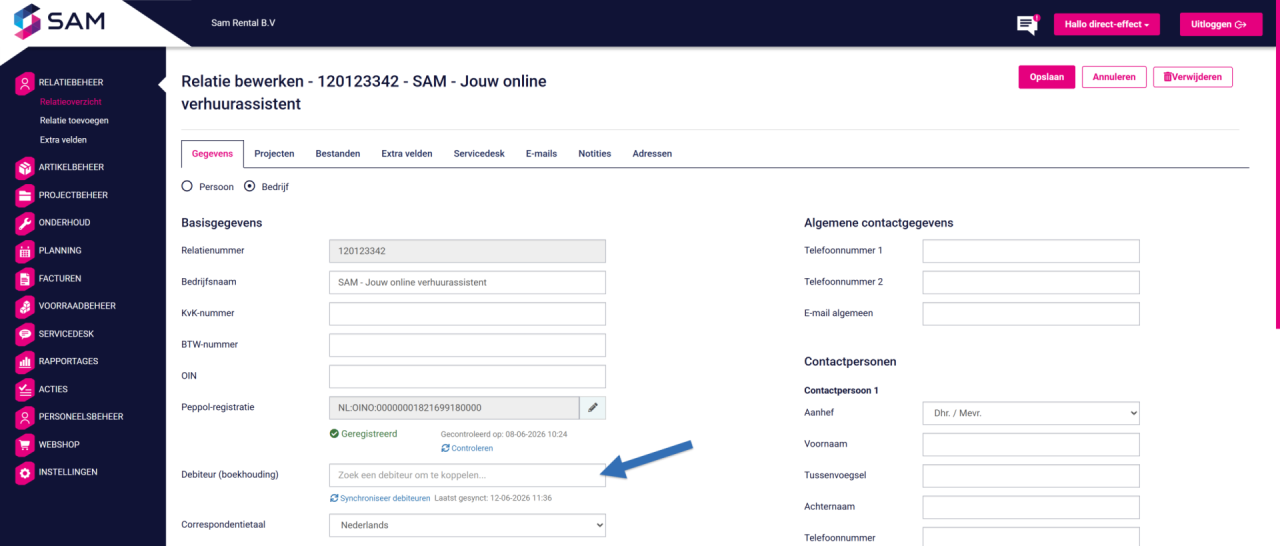
Veld Debiteur (boekhouding) op het relatiescherm met de gekoppelde debiteur

De debiteur aanpassen

  1. Open de relatie en zoek op het tabblad Gegevens het veld Debiteur (boekhouding).
  2. Staat er al een debiteur? Klik dan op het kruisje met de tekst Ontkoppelen.
  3. Typ in het veld Zoek een debiteur om te koppelen... de naam of het nummer van de debiteur en kies de juiste.
  4. De relatie is nu gekoppeld. Dit wordt meteen opgeslagen, je hoeft niet op Opslaan te klikken. Facturen worden voortaan onder deze debiteur in je boekhouding geboekt.
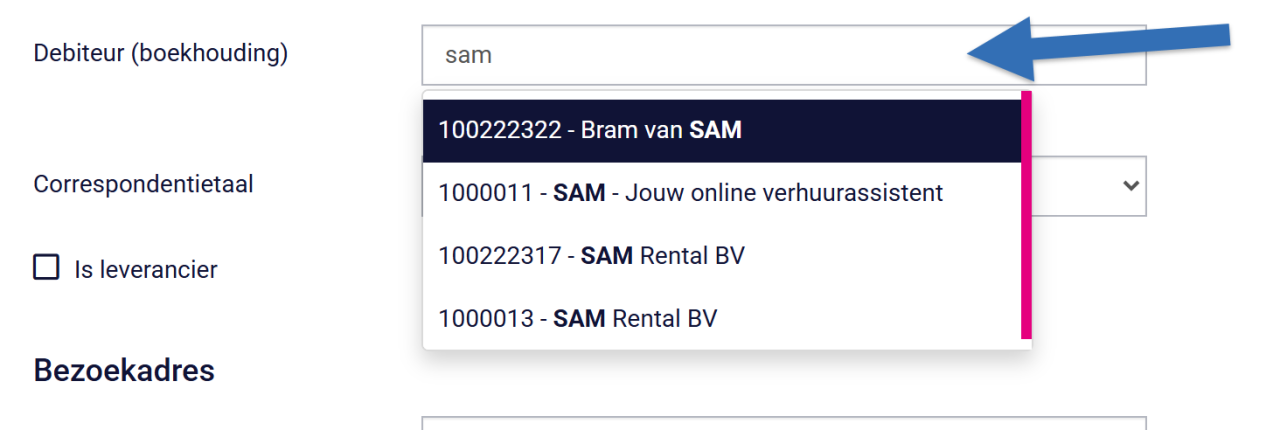
Knop Synchroniseer debiteuren en het zoekveld om een nieuwe debiteur te kiezen

Debiteuren opnieuw synchroniseren

Staat de debiteur die je zoekt er nog niet bij? Dan is hij in je boekhouding misschien pas net aangemaakt of gewijzigd. Haal de lijst dan opnieuw op:

  1. Klik op Synchroniseer debiteuren. Tijdens het ophalen zie je een laadteken en kun je even niet klikken.
  2. Naast de knop zie je bij Laatst gesynct: wanneer de lijst voor het laatst is bijgewerkt.
  3. Zoek daarna opnieuw de juiste debiteur op en koppel hem aan de relatie.

Zie je Het synchroniseren van de debiteuren is mislukt. Probeer het opnieuw of neem contact op met support.? Probeer het na een paar minuten nog eens.

Melding: gekoppelde debiteur bestaat niet meer

Zie je bij de relatie Gekoppeld aan een debiteur die niet meer in het boekhoudpakket bestaat. Selecteer de juiste debiteur.? Dan is de debiteur in je boekhouding verwijderd of samengevoegd. Koppel de relatie aan de juiste, bestaande debiteur met de stappen hierboven.

Een factuur die niet kon worden verstuurd oplossen

Lukte het versturen van een factuur naar je boekhouding niet omdat de relatie daar niet werd gevonden?

  1. Open de relatie via Relatiebeheer > Relatieoverzicht.
  2. Koppel de relatie aan de juiste debiteur, zie De debiteur aanpassen. Synchroniseer eerst de debiteuren als je de juiste nog niet ziet staan.
  3. Verstuur de factuur opnieuw naar je boekhouding.

Zo los je een vastgelopen factuur zelf op, zonder op support te hoeven wachten.

Laatst bijgewerkt: 23 september 2026

Was dit artikel nuttig?