SAM Kenniscentrum
SAM Kenniscentrum Snel starten Stap 1: Artikel toevoegen Stap 2: Order aanmaken Stap 3: Offerte versturen Stap 4: Orders picken en uitleveren Stap 5: Retouren verwerken en factureren Persoonlijke instellingen Verder met inrichten Relatiebeheer Relatieoverzicht Relatie toevoegen/bewerken/verwijderen Projecten van relatie Bestanden van relatie Extra velden relatiebeheer Servicedesk tickets van relatie Artikelbeheer Artikeloverzicht Artikel toevoegen/bewerken/verwijderen Basisgegevens Artikelvoorraad Prijzen Minimale huurperiode Extra velden artikelbeheer Media en Documenten Vertalingen Samenstellingen Artikelsoorten Artikelgroepen Staffels Padding: voorbereiding en nacontrole Leveranciers Gekoppelde emballage Labels Webshop instellingen Projectbeheer Projectoverzichten Project toevoegen/bewerken/annuleren Projecttypen Projectstatussen Leveringsmethoden Orderregels in project Kortingen, toeslagen & prijsberekening Betalingsgegevens Projectdocumenten Retouren & Manco's Notities & bijlages Projectlog Voorraadbeheer Overzicht voorraadbeschikbaarheid Gedetailleerde beschikbaarheid Beschikbare & ijzeren voorraad Batchnummers/serienummers Voorraadbeschikbaarheid Voorraadlocaties Inhuurverzoeken Inkoopverzoeken Inhuurverzoek als weborder Minimale voorraad Servicedesk Ticketoverzicht Ticket aanmaken/bewerken/verwijderen Notities E-mails Acties Actieoverzicht Agenda koppeling voor acties Gebruikers Gebruiker toevoegen/bewerken/verwijderen Gebruikersrollen Inloggen Instellingen Bedrijfsinformatie Vestigingen Standaardinstellingen projecten BTW Huurfactor Automatische facturatie & herinneringen Artikelnummers automatisch bepalen Kortingen & toeslagen Transportkosten Projectdocumenten E-mailteksten & afzenders Mailbox Boekhouding Import van relaties & artikelen E-mail instellen in Outlook Instellingen voorraadbeschikbaarheid Grootboekrekeningen instellen Twee staps verificatie instellen Jouw abonnement Factuurgegevens SAM opzeggen Algemene Verordening Gegevensbescherming SAM Webshop Hoe werkt de koppeling? Artikelen toevoegen Artikelinformatie aanvullen Pagina's toevoegen en bewerken Planning Planbord Transport Koppelingen Koppeling boekhoudpakket Koppeling betalingsdienst Koppeling GPS-buddy SAM API Dashboard Verwachte omzet per maand Omzet per maand SAM App Overzicht functionaliteiten Downloaden en inloggen Projectoverzichten Projecten zoeken Projecten filteren Orderdetail Orderpick Transport Retourverwerking Batchnummers Statuswijziging corrigeren Aangepaste workflows Gebruikersrechten Onderhoud Onderhoud project Aanmaken Onderhoud type aanmaken Onderhoud overzicht Onderhoud project bewerken Onderhoud Extra velden Onderhoud logboek Peppol e-facturatie Activeren Peppol registratie relatie controleren E-factuur sturen Updates

Inhuurverzoek als weborder

Heb jij collegaverhuurders die ook SAM gebruiken en bij jou inhuren? Dan kunnen die orders direct als weborder bij jou worden ingeschoten. Zo hoef je nooit meer over te typen uit e-mails en kun je direct aan de slag om de orders aan hen te bevestigen.

Voorbereiding

Zorg dat je inhuurder het volgende alvast ingevoerd heeft, zodat weborders na de koppeling meteen goed bij je binnenkomen:
  • Je staat in het relatiebeheer van je inhuurder en bent gemarkeerd als leverancier.
  • Je staat als inhuurleverancier gekoppeld bij de in te huren artikelen met het juiste artikelnummer. Dat artikelnummer wordt gebruikt om de juiste artikelen in te schieten bij weborder.
Deze functionaliteit is onderdeel van de module 'Inkoop & inhuur'.

Jouw inhuurders beheren

Als leverancier bepaal je zelf wie zijn inhuurverzoek als weborder bij jou in kan schieten. Om een inhuurder toestemming te geven om inhuurorders bij je in te schieten, doorloop je de volgende stappen:
  1. Ga in SAM naar Instellingen > Externe koppelingen > Tabblad 'API-gebruikers'
  2. Klik rechts bovenin op 'API-gebruiker toevoegen'
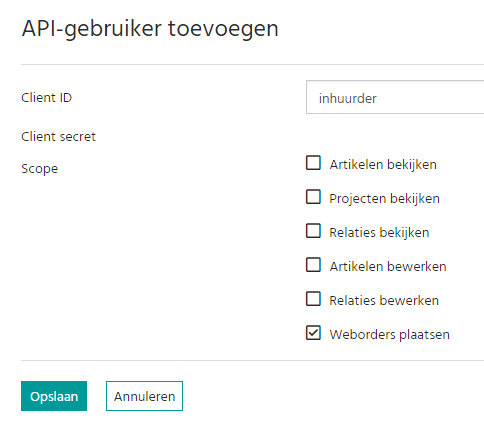
  3. Geef de gebruiker een naam. Om de koppeling goed te laten werken, mag de naam alleen bestaan uit letters, cijfers en underscores.
  4. Geef de gebruiker minimaal rechten voor het plaatsen van weborders.
Inhuurverzoek als weborder
  1. Klik op 'Opslaan'. Er wordt op dat moment automatisch een Client secret voor je gegenereerd, dat je inhuurder nodig heeft om weborders bij je aan te kunnen maken.
  2. Geef vervolgens aan je inhuurder de volgende gegevens door:
    • De URL van jouw SAM-omgeving
    • Client ID
    • Client secret
Zodra je inhuurder je gegevens heeft gekoppeld, komen al zijn/haar inhuurverzoeken als reguliere aanvraag bij je binnen in SAM. Je ontvangt daarnaast nog steeds de e-mails van de (aangepaste) inhuurverzoeken zoals voorheen. Ook goed om te weten: wijzigingen worden op dit moment niét automatisch verwerkt.

SAM omgeving van leverancier koppelen

Heb je van jouw inhuurleverancier bovenstaande gegevens ontvangen? Dan sla je die als volgt op:
  1. Ga naar Relatiebeheer en klik een leverancier aan.
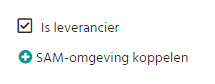
  2. Zorg dat het vinkje 'Is leverancier' aan staat.
  3. Klik op 'SAM-omgeving koppelen'
Inhuurverzoek als weborder
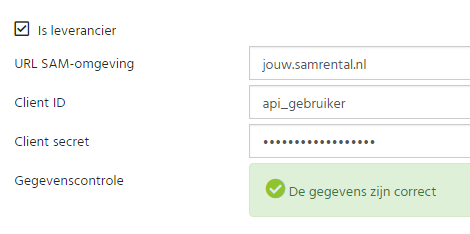
  1. Vul de gegevens van de SAM omgeving van je leverancier in. Als je leverancier ook SAM gebruikt, kun je deze gegevens bij je leverancier opvragen.
Inhuurverzoek als weborder
  1. Als het vinkje groen wordt, dan kloppen de gegevens. Klik vervolgens op 'Opslaan' om de koppeling op te slaan. Al je inhuurverzoeken komen nu rechtstreeks in de SAM-omgeving van je leverancier terecht!

Was dit artikel nuttig?