
Grootboekrekeningen instellen
SAM stuurt altijd bedragen inclusief BTW
SAM stuurt factuurbedragen altijd inclusief BTW door naar je boekhoudpakket. De juiste grootboekrekening wordt automatisch gekozen op basis van de afleverlocatie en of de klant een zakelijke klant met geldig BTW-nummer of een particulier/bedrijf zonder BTW-nummer is. In je boekhoudpakket moet je ervoor zorgen dat deze grootboekrekeningen gekoppeld zijn aan de juiste BTW-codes (inclusief).
Hoe werkt dit stap voor stap?
Afleverlocatie bepalen
- SAM kijkt of de order wordt afgehaald in je eigen land of bezorgd in binnenland, EU of buiten EU.
BTW-status klant controleren
- Heeft de klant een geldig BTW-nummer?
- Ja → binnenland → boeking gaat naar de grootboekrekening binnenlandse omzet (hoog, laag of 0%-tarief).
- Ja → buitenland → boeking gaat naar de grootboekrekening voor EU-zakelijk (0%).
- Nee → boeking gaat naar de grootboekrekening voor particulier (met tarief afleverland of binnenlands tarief, afhankelijk van Unieregeling).
Grootboekrekening kiezen
- SAM koppelt de omzet automatisch aan de juiste grootboekrekening van de artikelgroep.
BTW-code uit boekhoudpakket gebruiken
- Je boekhoudpakket splitst de bedragen in omzet en BTW, op basis van de gekoppelde BTW-code (inclusief).
Let op
Dit is de standaardinstelling in SAM Rental en geldt voor alle gebruikers die de Unieregeling niet gebruiken. Wanneer een particulier of een bedrijf zonder geldig BTW-nummer uit het buitenland een bestelling plaatst en je levert deze in het buitenland, maar je hebt de Unieregeling niet ingesteld, dan boekt SAM deze omzet alsof het binnenland is.
Dit is de standaardinstelling in SAM Rental en geldt voor alle gebruikers die de Unieregeling niet gebruiken. Wanneer een particulier of een bedrijf zonder geldig BTW-nummer uit het buitenland een bestelling plaatst en je levert deze in het buitenland, maar je hebt de Unieregeling niet ingesteld, dan boekt SAM deze omzet alsof het binnenland is.
Overzicht BTW-code Grootboekrekening per afleverland
| Afleverland | BTW-code in boekhoudpakket | Grootboekrekening (voorbeeld) |
|---|---|---|
| Binnenland – hoog tarief | Hoog tarief BTW incl. | 8001 – Omzet binnenland hoog |
| Binnenland – laag tarief | Laag tarief BTW incl. | 8002 – Omzet binnenland laag |
| Binnenland – 0% | BTW 0% incl. | 8003 – Omzet binnenland 0% |
| Buitenland binnen EU (zakelijk, met geldig BTW-nummer) | BTW levering goederen/diensten EU (0% incl.) | 8101 – Omzet EU zakelijk |
| Buiten EU | BTW leveringen/diensten buiten EU (0% incl.) | 8102 – Omzet buiten EU |
Grootboekrekeningen koppelen aan artikelgroepen
In SAM Rental kun je per artikelgroep een grootboekrekening instellen.
Hierdoor kun je de omzet per groep (bijvoorbeeld Tenten, Audio/Visueel, Dranken) apart boeken in je administratie.
Hierdoor kun je de omzet per groep (bijvoorbeeld Tenten, Audio/Visueel, Dranken) apart boeken in je administratie.
Zo werkt het:
- Navigeer naar Artikelbeheer → Artikelgroepen beheren.
- In dit overzicht zie je alle artikelgroepen en de grootboekrekeningen die eraan gekoppeld zijn

Grootboekrekeningen toewijzen
- Klik op het pen-icoon rechts in de regel om de grootboekrekeningen voor die artikelgroep te bewerken.
- Vul de grootboekrekeningen in voor de verschillende situaties:
- Binnenland hoog tarief
- Binnenland laag tarief
- Binnenland 0%
- EU zakelijk (met geldig BTW-nummer)
- Buiten EU
- Klik op het opslaan-icoon aan de rechterkant om je aanpassingen te bevestigen.
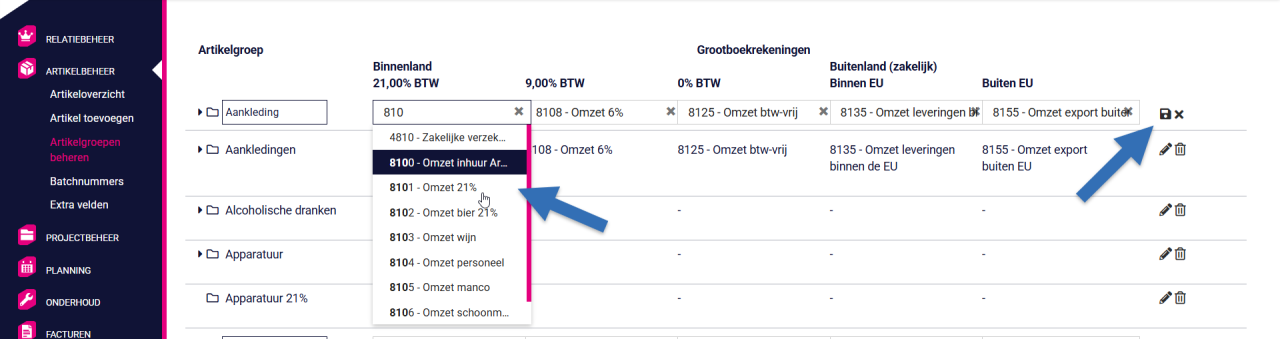
Voorbeeld Grootboekrekeningen
| Artikelgroep | Binnenland (hoog) | Binnenland (laag) | Binnenland (0%) | Buitenland (zakelijk) Binnen EU |
Buiten EU |
|---|---|---|---|---|---|
| Tenten | 8001 – Omzet binnenland hoog | 8002 – Omzet binnenland laag | 8003 – Omzet binnenland 0% | 8101 – Omzet EU zakelijk | 8102 – Omzet buiten EU |
| Audio/Visueel | 8011 – Omzet binnenland hoog | 8012 – Omzet binnenland laag | 8013 – Omzet binnenland 0% | 8111 – Omzet EU zakelijk | 8112 – Omzet buiten EU |
| Dranken | 8201 – Omzet binnenland hoog | 8202 – Omzet binnenland laag | 8203 – Omzet binnenland 0% | 8211 – Omzet EU zakelijk | 8212 – Omzet buiten EU |