
Automatisch factureren
Met de automatische facturatie van SAM hoef je doorlopende contracten nooit meer handmatig te factureren.
Automatische facturatie
Omdat doorlopende contracten elke factuurperiode opnieuw gefactureerd moeten worden, hebben we in SAM automatische facturatie ingebouwd. Zo hoef je maar eenmalig aan te geven dat een doorlopend contract automatisch gefactureerd hoeft te worden, en gaan de facturen op het juiste moment automatisch de deur uit.
Automatische facturatie aanzetten
Automatisch factureren is op dit moment alleen beschikbaar bij doorlopende contracten. Om automatisch factureren aan te zeten, open je het project en ga je naar het tabblad Financieel. Hier vind je in de rechterkolom de knop 'Start automatisch factureren'.
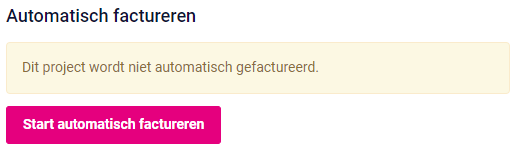
Klik daarop om automatisch factureren aan te zetten. Het project wordt nu automatisch gefactureerd zodra het minimaal de status 'Orderbevestiging verstuurd' heeft.
Zorg dat er altijd een factuur e-mailadres ingevuld is bij het project als je automatische facturatie start, zodat de factuur ook daadwerkelijk naar de klant wordt verstuurd.
Zorg dat er altijd een factuur e-mailadres ingevuld is bij het project als je automatische facturatie start, zodat de factuur ook daadwerkelijk naar de klant wordt verstuurd.
Automatische facturatie stopzetten
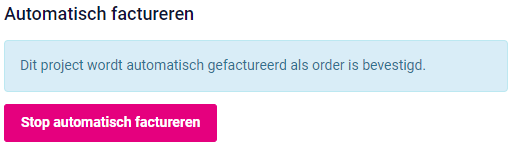
Wordt een project automatisch gefactureerd, dan kun je dit eenvoudig stopzetten door het project te openen, naar het tabblad 'Financieel' te gaan en op de knop 'Stop automatisch factureren' te klikken.
Deze functionaliteit is onderdeel van de module 'Abonnementen'.
Extra validatie bij automatische incasso via betalingsdienst
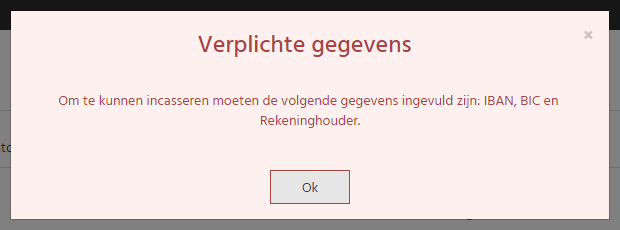
Maak je gebruik van een betalingsdienst voor automatische incasso, dan heeft SAM een rekeninghouder, rekeningnummer, BIC en factuur e-mailadres nodig om de factuur in te schieten bij de betalingsdienst. Je kunt in dat geval niet starten met automatisch facturen zonder die gegevens. Heb je die nog niet ingevuld bij het aanzetten van automatische facturatie, dan zal SAM daar een melding van geven.
Factuurperiode en betalingsconditie
Op het tabblad 'Financieel' van je project geef je onder het kopje Betaling de factuurperiode aan. Je kunt hier kiezen uit betaling per week, per 4 weken, per maand, per kwartaal of per jaar. De prijzen van het project worden herberekend op basis van de ingevoerde factuurperiode. Tevens gebruikt SAM de factuurperiode om te bepalen wanneer de eerstvolgende factuur de deur uit moet.
Ook de betalingsconditie is van invloed op wanneer de factuur verstuurd wordt. Bij betaling bij start van de factuurperiode wordt de factuur voorafgaand aan de periode verstuurd. Bij betaling bij einde van de factuurperiode, wordt de factuur pas aan het einde van de periode verstuurd.
Ook de betalingsconditie is van invloed op wanneer de factuur verstuurd wordt. Bij betaling bij start van de factuurperiode wordt de factuur voorafgaand aan de periode verstuurd. Bij betaling bij einde van de factuurperiode, wordt de factuur pas aan het einde van de periode verstuurd.
Factuurdatum
De factuurperiode en betalingsconditie bepalen hoe vaak er gefactureerd wordt en of dat aan het begin of aan het einde van de factuurperiode is. In de instellingen van SAM geef je aan hoeveel dagen van tevoren deze factuur verstuurd wordt.
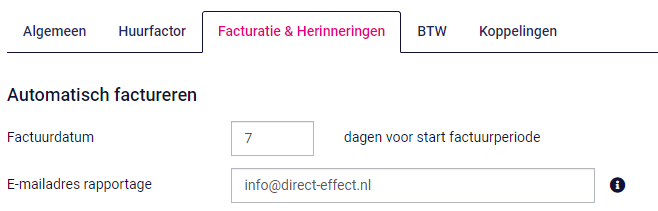
Je gaat hiervoor in het menu naar Instellingen > Projecten > Tabblad Facturatie & herinneringen. Hier geef je aan hoeveel dagen voor de start of het einde van de factuurperiode de factuur aangemaakt en verstuurd moet worden. Klik vervolgens onderaan de pagina op 'Opslaan'.
Vooral bij automatische incasso kan het verstandig zijn om de factuur al wat eerder te versturen, omdat er tijd zit tussen de incasso-opdracht bij de bank en de datum waarop de incasso daadwerkelijk geïnd wordt.
Je gaat hiervoor in het menu naar Instellingen > Projecten > Tabblad Facturatie & herinneringen. Hier geef je aan hoeveel dagen voor de start of het einde van de factuurperiode de factuur aangemaakt en verstuurd moet worden. Klik vervolgens onderaan de pagina op 'Opslaan'.
Vooral bij automatische incasso kan het verstandig zijn om de factuur al wat eerder te versturen, omdat er tijd zit tussen de incasso-opdracht bij de bank en de datum waarop de incasso daadwerkelijk geïnd wordt.
Rapportage
Maak je gebruik van automatisch factureren, zorg dan dat er een e-mailadres ingesteld staat waar de rapportage dagelijks naartoe kan worden gestuurd. Zo houd je een goed beeld van welke facturen automatisch zijn verstuurd en zie je het direct als er iets fout is gegaan tijdens de facturatie.
Je stelt dit e-mailadres door in het menu naar Instellingen > Projecten > Tabblad Facturatie & herinneringen te gaan en een e-mailadres in te voeren bij 'E-mailadres rapportage'. Klik vervolgens onderaan de pagina op 'Opslaan' om het e-maialdres op te slaan.
Je stelt dit e-mailadres door in het menu naar Instellingen > Projecten > Tabblad Facturatie & herinneringen te gaan en een e-mailadres in te voeren bij 'E-mailadres rapportage'. Klik vervolgens onderaan de pagina op 'Opslaan' om het e-maialdres op te slaan.